将VHD复制到实体磁盘的最佳方法
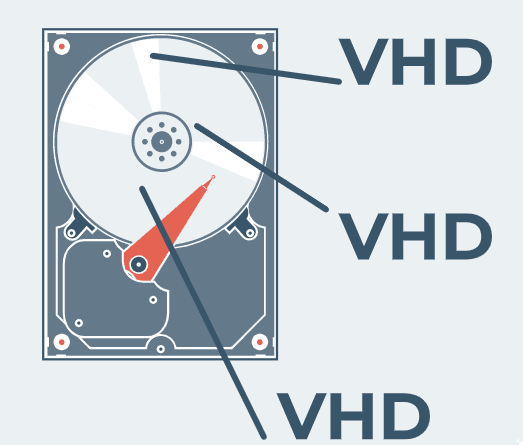
什么是VHD?
VHD代表虚拟硬盘。 它是一种通常用作虚拟机硬盘的映像格式规范,内置于现代版本的Windows中。 你可以将物理磁盘中的项目存储在虚拟磁盘上,如磁盘分区、系统、文件和文件夹。
因此,当虚拟机运行时,它作为一个物理磁盘工作。 如果你关闭它,你将无法访问VHD或保存在上面的文件。
为什么要把VHD复制到实体磁盘?
本文总结了三个最常见的原因,说明为什么你可以将VHD克隆到实体磁盘上。
- 你有一台VHD,想把虚拟硬盘里的所有东西迁移到实体硬盘。
- 你的配置部署不适合虚拟环境。
- 由于厂商对Hyper-V的无知,你无法获得厂商支持。
克隆VHD到物理磁盘的最佳方法
将VHD复制到物理磁盘,最好的方法是挂载虚拟磁盘,然后直接克隆它。 这种方式可以在不丢失数据的情况下将虚拟磁盘上的所有内容转换到物理磁盘上。 克隆后,您可以直接从克隆的磁盘启动电脑,然后使用系统,安装软件,访问物理磁盘上的VHD的所有数据。
您可以选择一个专业的磁盘克隆软件来帮助你,如AOMEI Backupper 专业版,它具有强大的克隆功能,而且易于使用。
- 磁碟克隆:它支持你将磁盘克隆到另一个磁盘,并确保克隆后的磁盘可以启动。
- 智能克隆:这是磁盘克隆的默认克隆方法,它只克隆使用过的空间,而跳过坏扇区和空扇区。 因此,你可以成功地将VHD磁盘克隆到物理磁盘,即使它是较小的SSD或有坏扇区。
- 实时克隆:支持在后台克隆任务,这样你在克隆过程中可以正常使用电脑。
- SSD对齐:如果你想把VHD复制到SSD上,这个功能可以加快SSD的读写速度。
- 不同系统:支持 Windows 11/10/8/7/XP/Vista 等。 服务器用户请尝试AOMEI后台服务器!
在Windows 10中逐步将VHD复制到实体磁盘
接下来,你可以按照下面的示意教程开始将VHD转换为实体磁盘的过程。
步骤1。将VHD连接到磁盘管理进行转换
首先,你需要将虚拟磁盘迁移到本地磁盘,这样它就会成为系统中的普通磁盘。 以下是相关步骤。
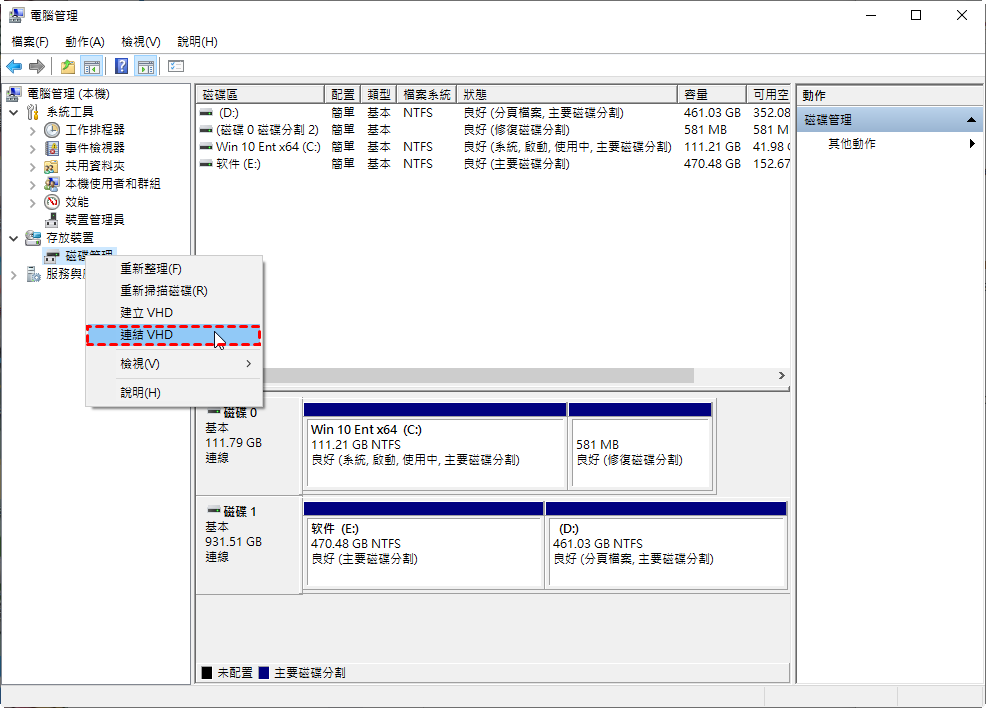
1. 右键点击本地>管理>磁盘管理。
2. 在“磁盘管理”中,点击“操作”标签,选择“链接VHD”。 然后按照说明完成剩余步骤。 VHD会以主机的蓝色显示。
步骤2。将VHD克隆到物理磁盘上
成功链接后,你可以按照以下步骤使用 AOMEI Backupper Professional 将你的 VHD 转换为实体磁盘。顺便说一句,建议选择一个空闲的本地物理磁盘作为目标磁盘。 因为这个软件会删除磁盘上的所有分区。 所以如果你不想丢失数据,最好提前获取备份文件很重要。
1. 下载并安装磁盘克隆软件将VHD文件转换为实体磁盘。 我们推荐使用AOMEI Backupper Professional,它既安全又易于使用。 安装后,打开它,然后点击“克隆”>“磁盘克隆”。
安全下载
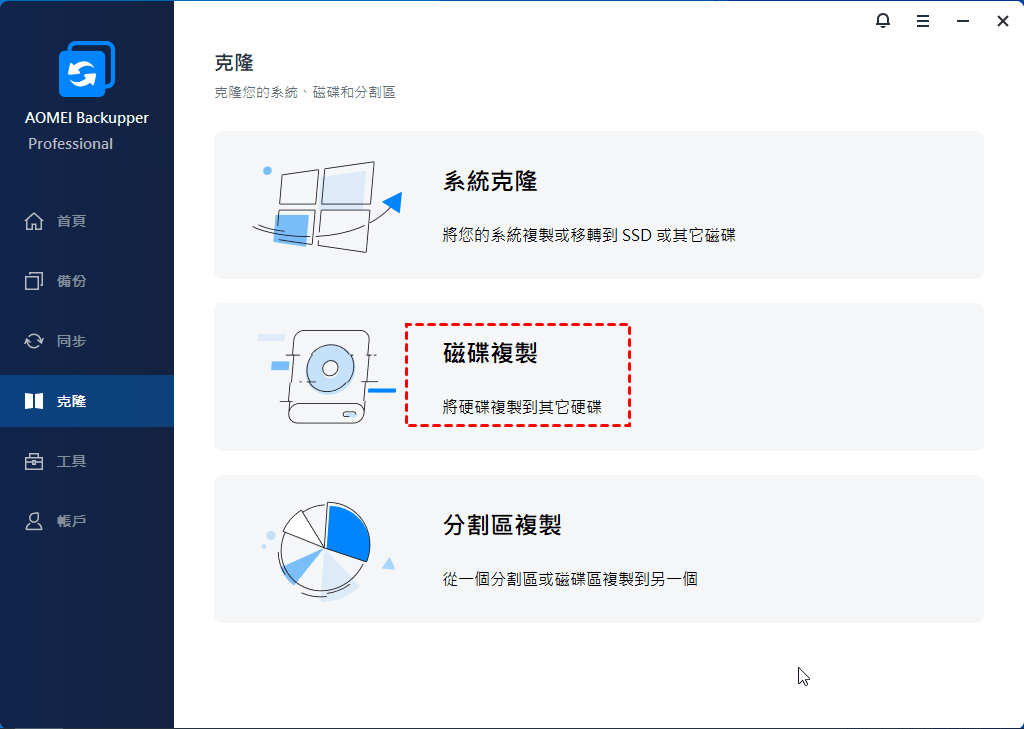
2.选择VHD作为源磁盘。 然后,点击下一步。

3.选择一个物理磁盘作为目标磁盘。 然后,点击下一步。
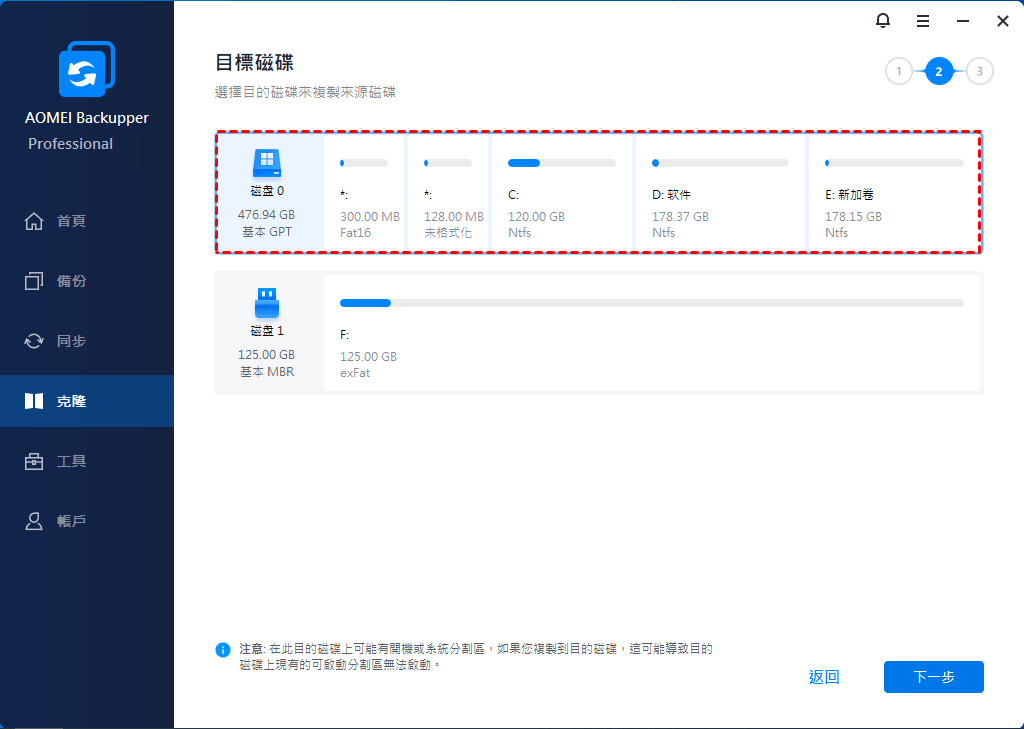
4.点击SSD对齐,如果目标磁盘是SSD,可以提高其读写速度。 然后点击开始克隆,在Windows 10中克隆VHD到物理磁盘。
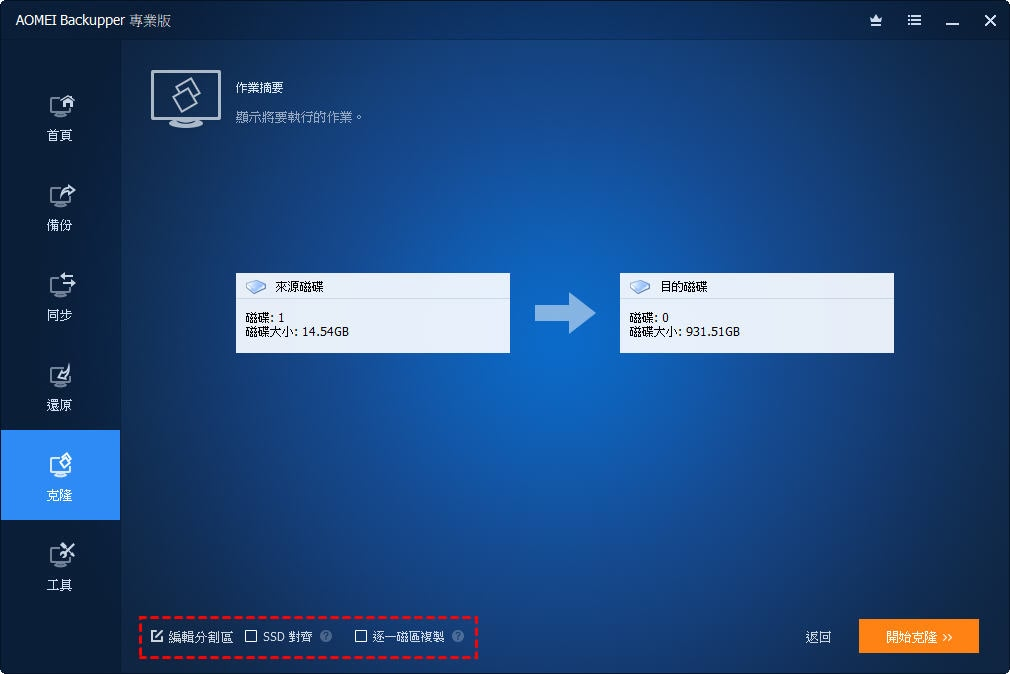
注意:
- 默认情况下,如果您不勾选逐扇区克隆功能,本软件将只克隆VHD磁盘中使用的扇区。 这对于将较大的驱动器克隆到较小的驱动器,或具有安全启动功能的固态硬盘是非常实用的。
- 如果物理磁盘较大,您需要用编辑分割区功能克隆和调整硬盘大小。 否则,您会发现克隆的SSD不显示完整的容量。 此外,如果物理磁盘的磁盘类型与VHD不同,它仍然可以帮助你转换。

步骤3。将VHD恢复到实体磁盘
克隆后,如果您想把VHD空间还原到物理磁盘上,可以分离VHD。
1.右键点击本地>管理>磁盘管理。 然后右键点击VHD磁盘,选择分离VHD。
2.打开文件总管,找到你的本地VHD档案,然后右键点击删除它。
摘要
要将VHD复制到实体磁盘,最好的方法是将磁盘当作普通磁盘,然后使用专业克隆软件如AOMEI Backupper Professional直接克隆磁盘。 这种方法不仅允许你将虚拟磁盘上的所有内容克隆到物理磁盘以供正常使用,而且不会丢失任何数据。
克隆后,你可以成功从克隆磁盘启动电脑。 如果你想从虚拟磁盘恢复空间到物理磁盘,可以把VHD分开。
此外,该软件在备份和恢复方面表现出色。 因此,要将VHD转换为实体磁盘,你也可以创建虚拟磁盘磁碟映像然后将VHD恢复到物理磁盘。 如果你想保护公司内无限的电脑和服务器,可以选择这个选项AOMEI Backupper Technician Plus。 现在就下载这款软件,探索更多实用功能。