局域网远程挂在iso并执行静默升级
前提条件:iso文件已存在目标计算机,如:d:\temp\win11.iso
目标计算机已开启admin$默认共享
工具:PSTooLS\psexec.exe
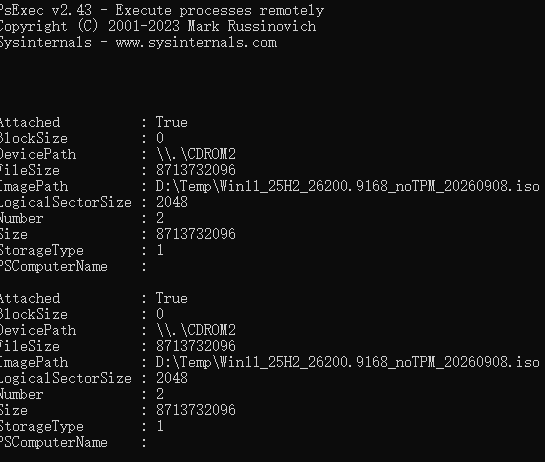
好消息!ISO 文件已经确认存在且挂载成功(Attached: True,DevicePath: \.\CDROM2,大小约 8.7GB)。
但问题是:挂载后没有自动分配盘符(DriveLetter 为空),所以之前获取不到 E:\setup.exe 这样的路径。这是 SYSTEM 账户下挂载 ISO 的已知行为——不会自动分配盘符。
二、解决方案:手动分配盘符,然后执行升级
请在你的管理电脑 CMD 上依次执行以下两条命令:
第 1 步:手动给挂载的 ISO 分配盘符 F:,并确认 setup.exe 存在
D:\PSTools\PsExec.exe \F202300823 -u “.\administrator” -p “本地管理员密码” -s -h powershell -Command “$disk=Get-DiskImage -ImagePath ‘D:\Temp\Win11_25H2_26200.9168_noTPM_20260908.iso’; $vol=Get-Volume -DiskImage $disk; if (-not $vol) { $vol=Initialize-DiskImage -ImagePath ‘D:\Temp\Win11_25H2_26200.9168_noTPM_20260908.iso’ -ErrorAction SilentlyContinue; Start-Sleep 2 }; $vol=Get-Volume -DiskImage $disk; if (-not $vol.DriveLetter) { $vol=Mount-DiskImage -ImagePath ‘D:\Temp\Win11_25H2_26200.9168_noTPM_20260908.iso’ -ErrorAction SilentlyContinue; Start-Sleep 3; $vol=Get-Volume -DiskImage $disk }; $dl=$vol.DriveLetter; Write-Host ‘DriveLetter:’ $dl; if ($dl) { if (Test-Path ($dl+’:\setup.exe’)) { Write-Host ‘setup.exe: FOUND’ } else { Write-Host ‘setup.exe: NOT FOUND’ } } else { Write-Host ‘ERROR: No drive letter assigned’ }”
这条命令会:
自动查找已挂载的 ISO 对应的卷
如果没有盘符,尝试重新挂载并分配
输出盘符(如 F)以及 setup.exe 是否找到
第 2 步:根据第 1 步输出的盘符,执行静默升级
假设第 1 步输出盘符为 F,则执行:
D:\PSTools\PsExec.exe \F202300823 -u “.\administrator” -p “本地管理员密码” -s -h -d cmd /c “powershell -Command “$dl=(Get-Volume -DiskImage (Get-DiskImage -ImagePath ‘D:\Temp\Win11_25H2_26200.9168_noTPM_20260908.iso’)).DriveLetter; Start-Process -FilePath ($dl+’:\setup.exe’) -ArgumentList ‘/auto upgrade /quiet /noreboot /compat ignorewarning /dynamicupdate disable’ -Wait; Dismount-DiskImage -ImagePath ‘D:\Temp\Win11_25H2_26200.9168_noTPM_20260908.iso'””
这条命令的逻辑:
远程自动获取盘符(不再硬编码)
用 Start-Process -Wait 启动 setup.exe 并等待安装完成
安装完成后自动卸载 ISO
第 3 步:升级完成后,验证系统版本
等第 2 步的进程结束后(可能需要 15-20 分钟),执行:
D:\PSTools\PsExec.exe \F202300823 -u “.\administrator” -p “本地管理员密码” -s -h powershell -Command “Get-ItemProperty ‘HKLM:\SOFTWARE\Microsoft\Windows NT\CurrentVersion’ | Select-Object ProductName, DisplayVersion, CurrentBuildNumber | Format-List”
预期成功输出:
ProductName : Windows 11 Pro
DisplayVersion : 25H2
CurrentBuildNumber: 26200
请先执行第 1 步,把输出结果发给我,确认盘符和 setup.exe 位置无误后,再执行第 2 步。
三、对于目标计算机,在升级过程中的表状:
因为在升级命令中使用了 /quiet(静默安装)和 /auto upgrade(自动升级)参数,并且是通过 SYSTEM 账户(-s)在后台运行的,所以目标计算机的屏幕上不会弹出任何可见的 Windows 11 安装向导界面。
对于坐在目标计算机前的用户(如果有人在的话),他们只会感觉到电脑突然变卡或者风扇声音变大,除此之外没有任何视觉提示。
1、目标计算机的底层真实状态:
①.后台进程:任务管理器中会看到 setup.exe 以及多个 Windows 模块安装程序 (TiWorker.exe) 或 msiexec.exe 进程在运行,并且会占用较高的 CPU 和磁盘读写。
②.系统服务:Windows Update 服务会在后台忙碌,解压和替换系统核心文件。
③.无交互界面:没有进度条,没有“正在配置 Windows”的蓝屏,也没有“重启倒计时”。
2、如何远程确认它正在正常升级?
既然没有界面,你可以通过以下 3 种方式在目标机器上确认升级正在进行:
①. 检查进程(最直观)
在目标机器上打开任务管理器,如果看到 setup.exe 且 CPU 占用较高,说明正在安装。
②. 查看升级日志(最准确)
Windows 的静默升级日志保存在 C:\Windows\Logs\DISM\dism.log 和 C:\Windows\Panther\setupact.log。
可以用 PsExec 远程查看日志的最后几行,如果看到类似 Install completed successfully 或正在执行 Install_WinPE 等步骤,说明一切正常。
③. 检查系统盘空间
升级过程中,系统盘(C盘)会生成 $Windows.~BT 隐藏文件夹,C盘可用空间通常会减少几个 GB。
3、时间预期
整个静默升级过程(从触发到进程自动退出)通常需要 15 到 30 分钟。
强烈建议: 耐心等待 20 分钟左右,然后再执行我上一条消息给你的验证命令(查询注册表 Build 号)。如果在进程结束前就去查询,可能还会读到旧版本号。