因Ghost系统导致的SID重复引发共享文件夹和打印机访问反复提示输入账号密码的问题
当通过Ghost克隆系统快速装机时,会导致SID重复,在Win11 25H2及后续版本中因微软官方加强了SMB/NTLM身份认证,而无法完成访问,无论输入多正确的账号和密码均无效。
官方的解决办法是通过Sysprep初始化系统来刷新SID号码。
C:\Windows\System32\Sysprep\sysprep.exe
执行该指令并勾选通用化(重置SID的关键步骤,不勾选则不重置SID),后会初始化系统,清除所有数据和应用,因此谨慎使用!!!
第三方修改SID工具:SIDCHG
该工具为免费工具在官方网站每月5-10号发布免费测试key,实际上是固定10号发布,key当月有效,因此在当月key为发布前,当月不可用(通常1-9号不可用)。
官方网址:SIDCHG SID Change Utility ,下图为2026年9月的key,10月1号0点起失效。
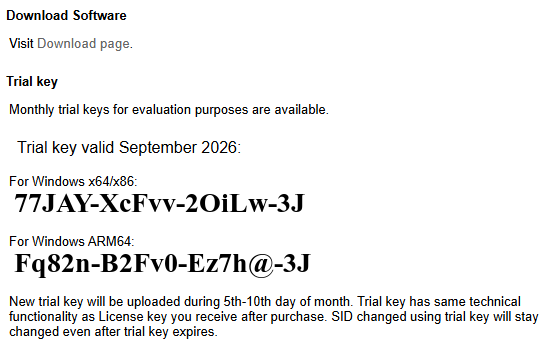
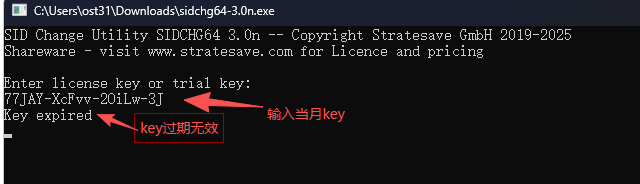
因测试运行时为10月9日,因此key无效,只能等10号新key,再运行。
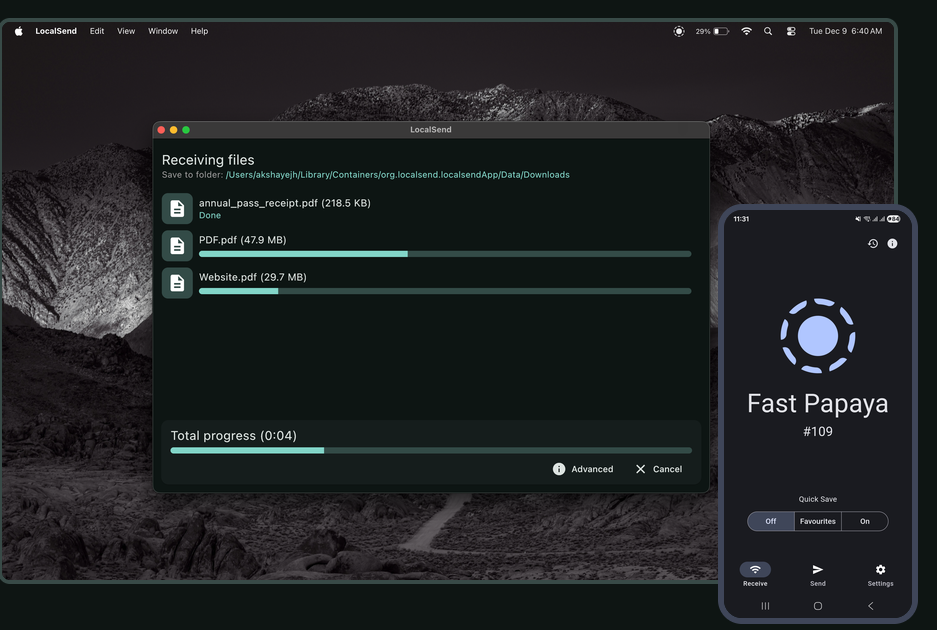
第三方工具LocalSend (🔥 强烈推荐)
特点:目前开源领域最火、最好用的跨平台局域网传输工具。
优势:界面极简现代,打开即用。它不需要配置任何服务器,只要两台电脑都在同一个 Wi-Fi 或局域网内,就能自动发现对方并互发文件/文件夹。
绿色度:提供 Windows 绿色免安装版(Portable),完全不写系统注册表。
针对共享打印机的临时解决办法:
方法一:本地添加 TCP/IP 端口法(最推荐,彻底绕过系统认证)
这种方法的原理是:让客机认为这台打印机是直接插在自己电脑上的物理打印机。它不通过 Windows 的本地账户去访问主机,而是通过主机的 IP 地址和数据端口直接把打印任务发给打印机,从而完美绕过系统的 SID 强制校验。
- 前提条件:
• 主机(连接打印机的那台电脑)必须拥有固定的局域网 IP(例如 192.168.1.100)。
• 必须在客机(要连接打印机的电脑)上提前下载好该打印机的官方官方版驱动程序(通常是 INF 格式或解压出来的驱动包)。 - 在客机上的操作步骤:
• 打开控制面板,选择 设备和打印机。
• 点击 添加打印机 -> 选择 我需要的打印机不在列表中。
• 选择 使用 TCP/IP 地址或主机名添加打印机,点击下一步。
• 设备类型选择“自动检测”或“TCP/IP 设备”;在 主机名或 IP 地址 栏中输入主机的 IP(如 192.168.1.100),点击下一步。
• 此时系统会检测端口(若提示未识别,选择默认的“Generic Network Card”即可)。
• 在随后的驱动选择界面,点击 从磁盘安装,浏览并选中你提前下载解压好的打印机驱动文件。
• 完成安装。此时打印任务会通过 Raw/LPR 协议直接发送到主机端口,不再受 SID 重复的影响。
方法二:映射虚拟 LPT 端口法(适合老旧打印机)
如果第一种方法因为驱动问题不适用,可以利用 Windows 的网络端口映射功能,将主机的共享打印机“欺骗”并绑定到客机的虚拟本地打印机端口(LPT1)上:
- 主机上正常开启打印机共享,并记下共享名(例如 MyPrinter)。
- 在客机上以管理员身份打开 命令提示符(CMD)。
- 输入以下命令,将主机的网络打印机映射为本地的 LPT1 端口:cmd
net use lpt1: \主机的IP地址\MyPrinter /user:Everyone
请谨慎使用此类代码。
(注意:如果提示需要密码或报错,可尝试在末尾加上主机的一个本地账号密码:/user:主机用户名 主机密码) - 映射成功后,在客机上 添加本地打印机,在选择端口时,勾选已建好的 LPT1: (打印机端口),然后安装对应驱动即可。