通过Sync Post With Other Site插件自动同步wordpress文章至备份站点
这是目前官方库里最简便的轻量级免费同步插件。它可以让您在主站写完文章后,自动推送到备份站。如何搜索:在后台插件中心直接搜索 Sync Post With Other Site。运作方式:在主站点安装该插件,在备份站的个人资料中生成一个应用程序密钥(Token),然后填入主站的插件配置中,即可建立安全连接。同步范围:支持文章的发布、更新、分类、标签以及特色图片的自动同步。
一、登录备份站www.B.com并生成应用程序密码
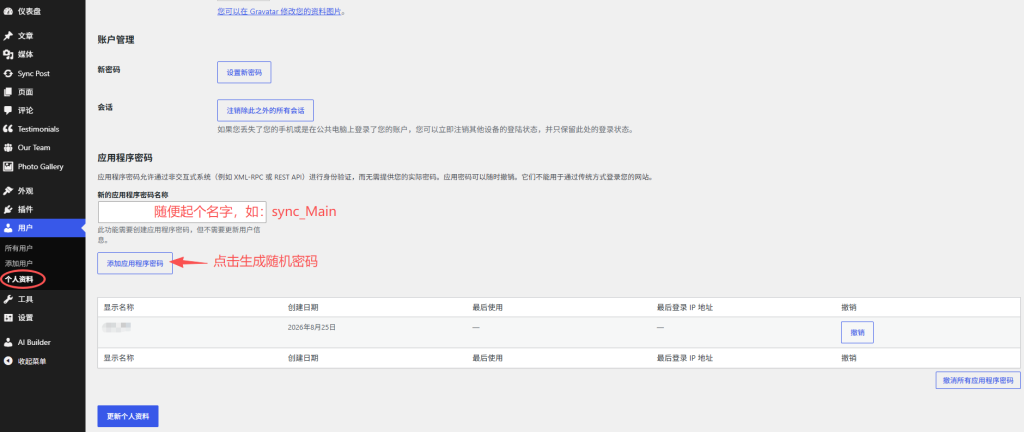
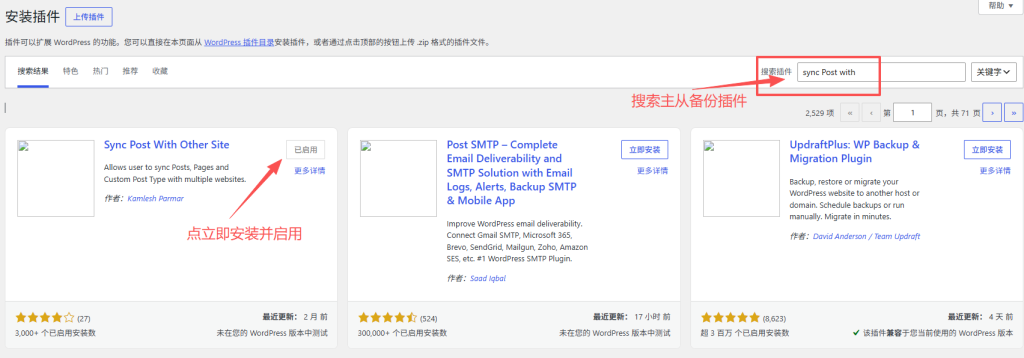
二、登录主站安装 Sync Post With Other Site插件并启用
三、进入主站的Sync Post模块填写配置信息
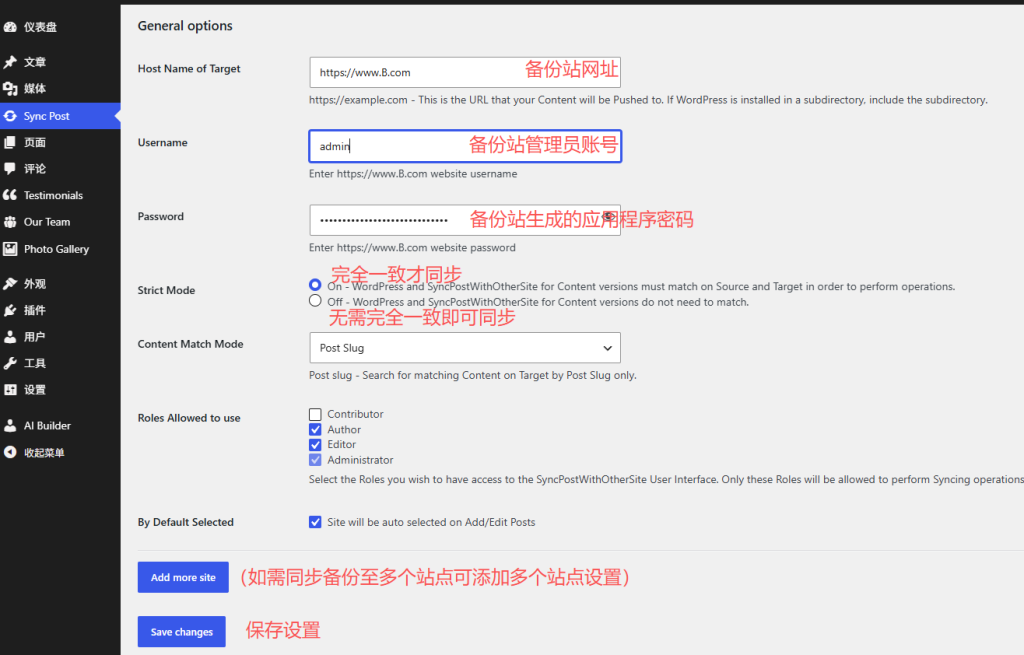
完成后即可实现主站发帖自动同步到备份站(备份站发帖不会同步到主站,备份站不建议发帖,仅用于备份;该插件不能互备!)
四、利用宝塔的文件同步插件实现指定目录的自动同步
1、登录备份站的宝塔面板后台,进入“软件商店”安装”文件同步工具”,并创建“接收任务”,本例中设定为备份站wordpress的wp-content/uploads/目录为接收目录。
注:“文件同步工具”在宝塔中为企业版工具,免费版宝塔需额外购买该工具的使用授权(0.66元/天)。
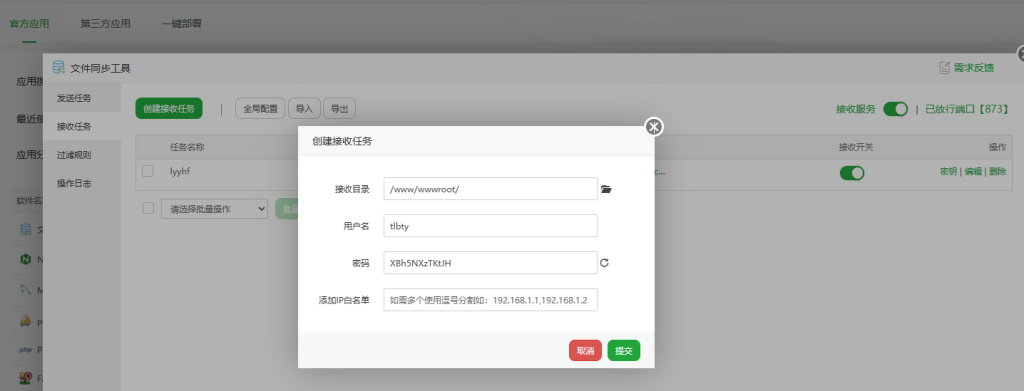
接收目录指定为:wp-content/uploads/
用户名随意指定
密码自动生成
确认无误点保存即可。
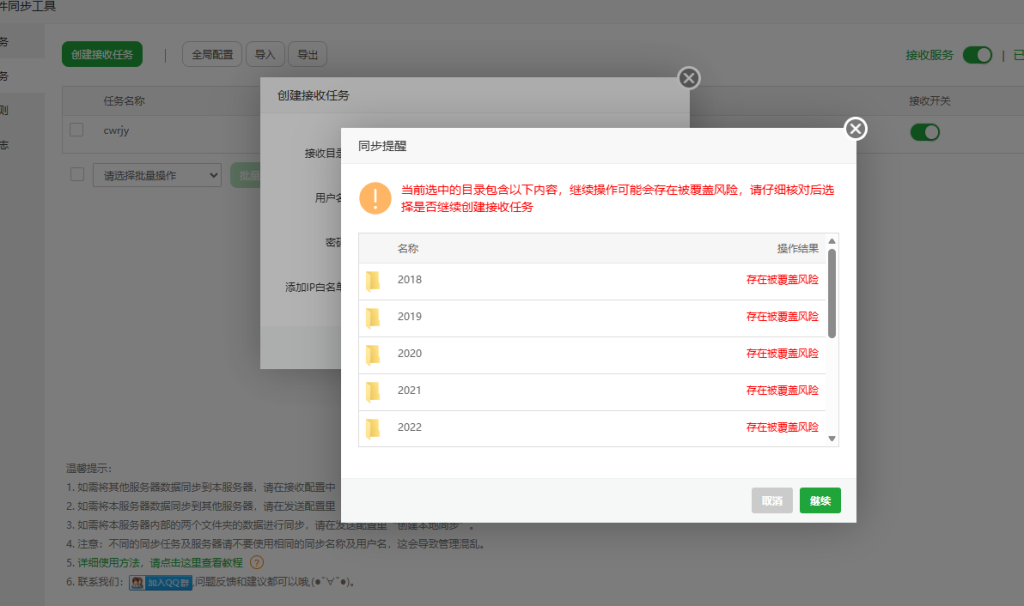
点击保存会提示存在覆盖风险,点继续
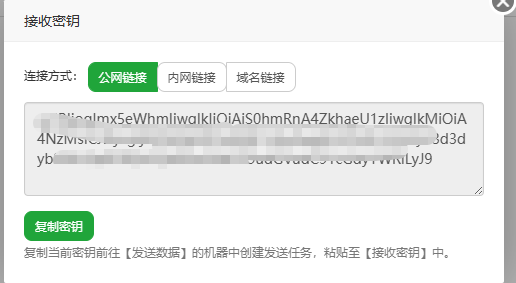
到这一步会自动生成接收密钥,这里如果服务器位于公网则公网方式,如果只是机房内服务器间的备份可以选内网,默认为公网方式。复制密钥点关闭即可。
2、登录主站的宝塔面板后台,进入“软件商店”安装”文件同步工具”,并创建“接收任务”,本例中设定为备份站wordpress的wp-content/uploads/目录为接收目录。
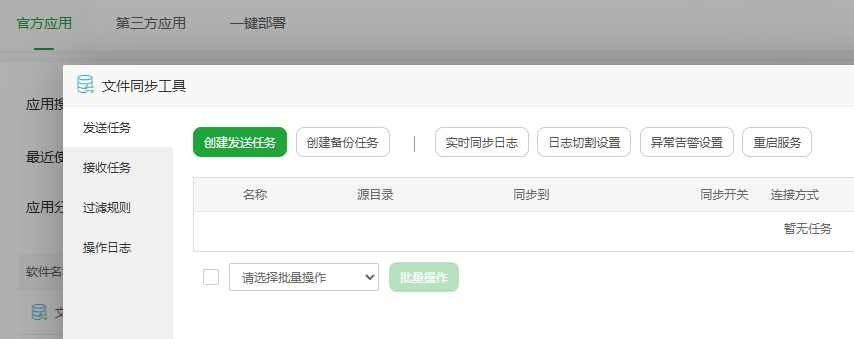
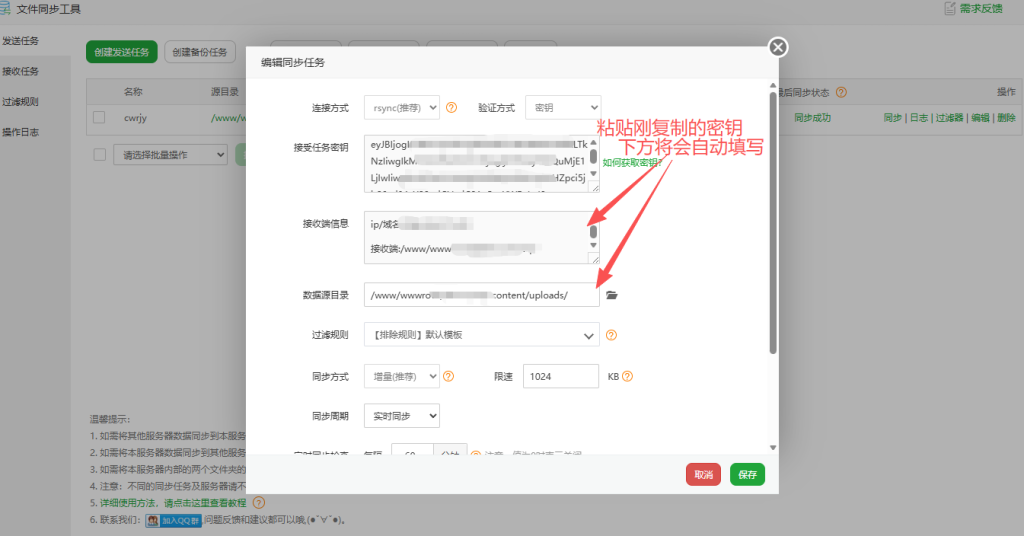
选择实时同步并提交即可

点击右则的同步可以手动同步,并在同步状态中看到同步过程,如配置正确,看到同步成功的提示。
3、通过上述步骤只是同步了媒体素材,文章正文和特殊照片的连接还是指向原目录,需要Medic Sync插件让媒体库能正确识别出图片
在备份机上登录wordpress,安装插件“Media Sync”并启用
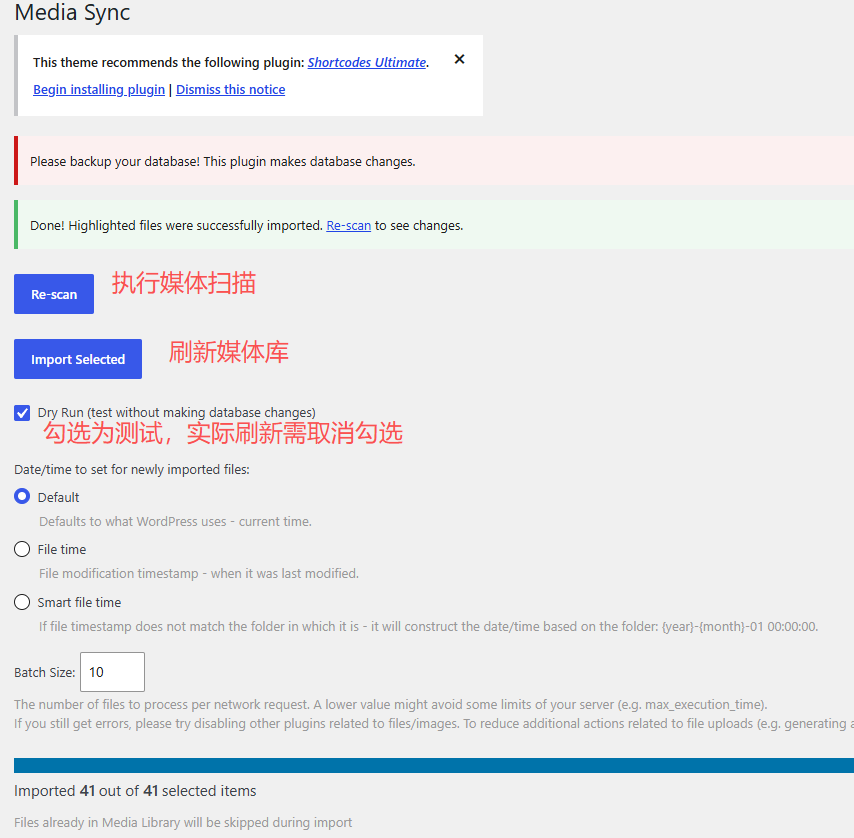
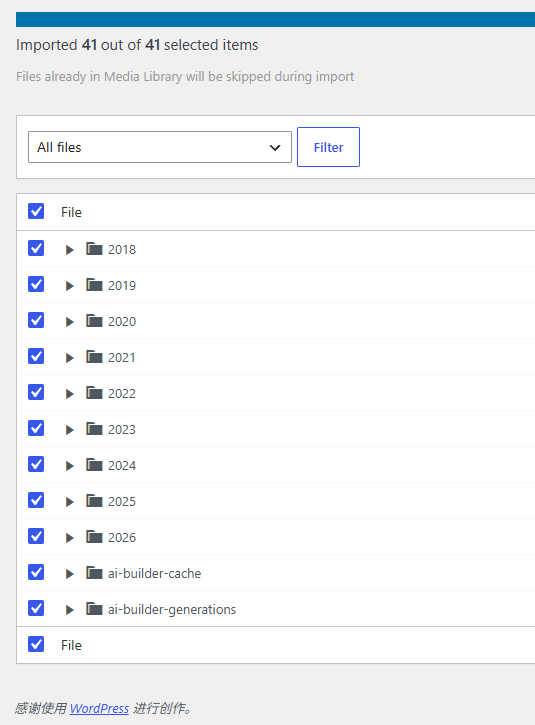
勾选所有目录,按需要点击扫描或直接刷新即可
五、进阶优化
生产环境上线前的最后 2 个“黄金微调”
为了让这个同步方案长期稳定运行,不再出现任何小插曲,特别在低配置vps云服务器上有限的资源保障,最后花 2 分钟做以下两点优化:
1. 确保两台vps服务器的 uploads 目录权限一致
主站通过 “文件同步工具”把图片传到备份站(VPS2)后,文件的所有者有可能会变成 root 或者旧站的内部 ID。这会导致备份站的 WordPress 进程(www 用户)未来在对这些图片进行裁剪(生成缩略图)或删除时提示权限不足。
- 优化方法:在 VPS2(备份站)的宝塔面板中,点击左侧 “计划任务”,添加一个 Shell 脚本,设置每晚凌晨 1点 执行一次。脚本内容只需写一行:bash
chown -R www:www /www/wwwroot/://B.com请谨慎使用此类代码。(这行命令会自动把同步过来的图片所有权全部修正为宝塔标准的www用户,一劳永逸防止权限报错)。
2. 定期清理备份站的冗余临时文件
主备同步在长期运行后,备份站的数据库里可能会积攒一些 API 连接产生的系统草稿或临时过渡文件(Transients)。
- 优化方法:在备份站后台安装一个免费的轻量级清理插件(如 WP-Optimize 或 Advanced Database Cleaner),设置每个月自动清理一次数据库的“到期临时选项(Expired transients)”和“文章修订版本(Revisions)”,这样能保证你 2G 内存的备份站数据库永远保持最轻量、最快响应的状态。
六、更新宝塔为开心版
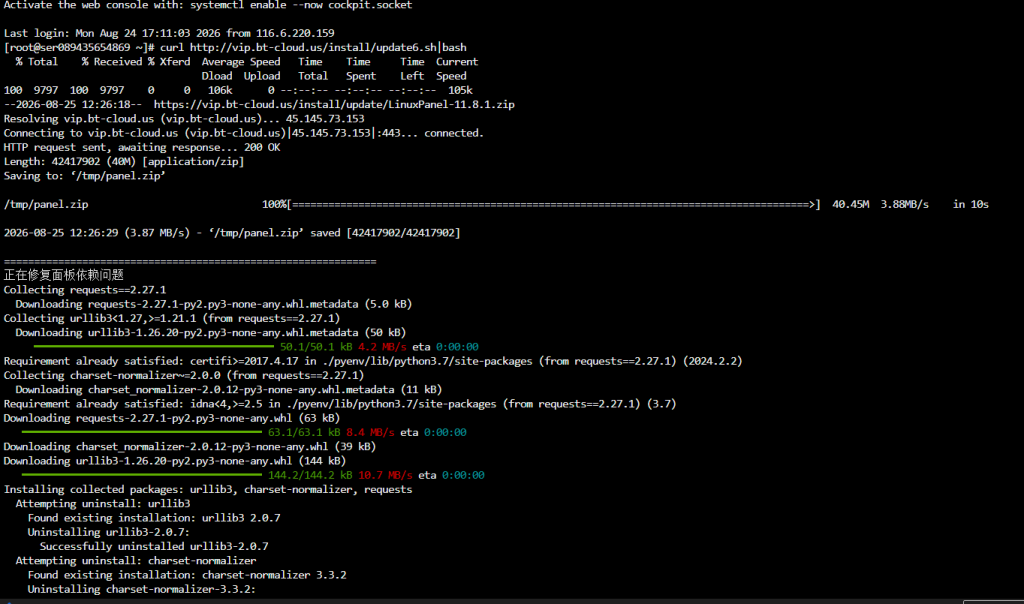
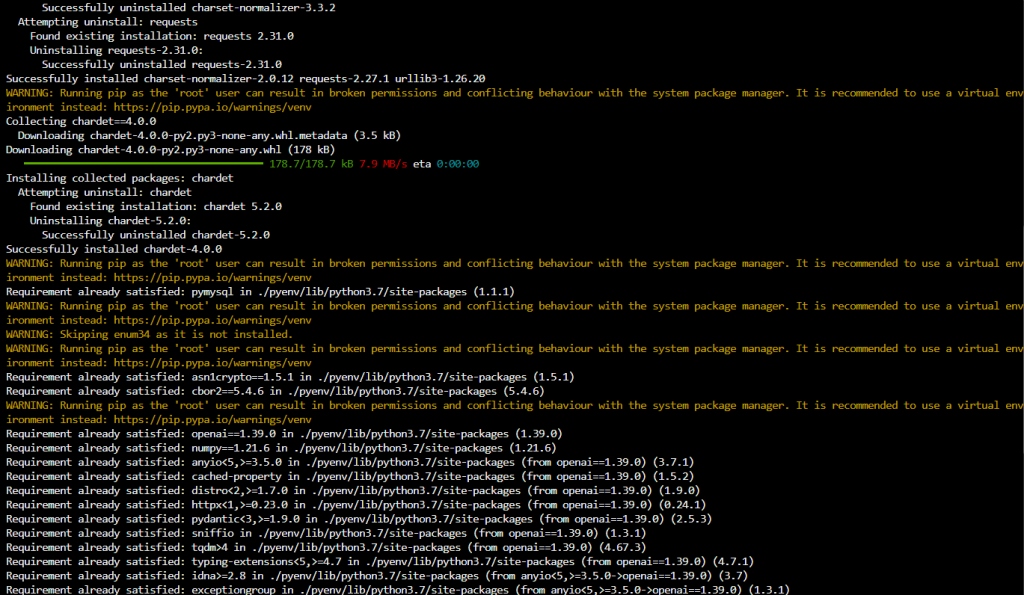
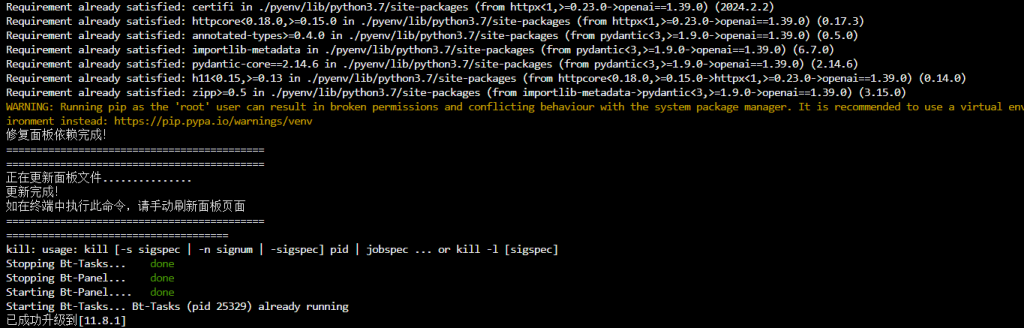
更新宝塔需在SSH下执行:
curl http://vip.bt-cloud.us/install/update6.sh|bash
支持宝塔免费版、企业版的7.x-最新版本的更新到最新开心版。
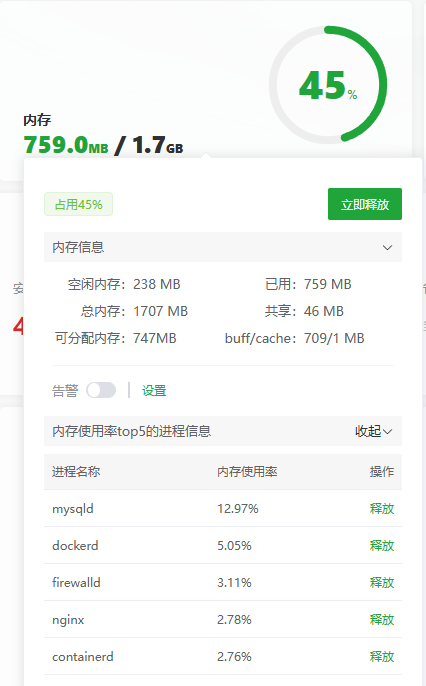
这是备份机实时备份的内存资源消耗,优化后比之前的85%要好得多。
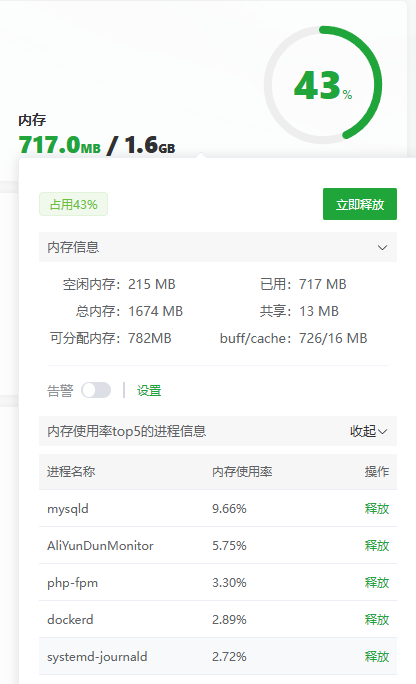
这是启用了wordpress实时备份的主站点的宝塔资源消耗。