下载微软每月集成累积更新的Win11 ISO版本
通过微软windows11页面下载的Windows11 官方ISO包为什么Build 号会“停留在过去”?
(现在能下到的windows11 25H2 26200.8037 V2)
原因:微软官方的 Windows 11 软件下载中心 所提供的 ISO,其更新逻辑是 “季度/大版本滚动”,而不是随每个月的补丁实时编译。
- 基础底包固定:
26200.8037是微软官方发布 25H2 版本时的一个高稳定性基础 Baseline(里程碑底包) [INDEX, INDEX]。微软在官方提供直连下载时,只会把底包更新到这个阶段,后续更细微的每月补丁(如你目前可能看到的26200.9168等更高版本号)是通过 Windows Update 增量推送的,微软并不会为了每个月的几百兆小补丁去重新封装并上传一个 5GB~6GB 的全量 ISO 镜像。
如果需要一个真正完全封包了本月最新补丁、版本号顶到最新的纯净版 ISO 镜像,官方的直连网页确实无法满足你,需要采用以下两种业界最标准的进阶获取方式:
方式一:利用微软官方 Media Creation Tool(媒体创建工具)
这是微软官方提供的“动态封装工具”。
- 在官方下载页面中,不要直接选下方的 ISO,而是选择中间的 “创建 Windows 11 安装媒体”,下载
Media Creation Tool脚本工具 [INDEX]。 - 运行该工具,选择“为另一台电脑创建安装介质(ISO文件)” [INDEX]。
- 它的原理:这个工具在运行时,会实时连接微软的更新服务器,一边下载
26200.8037底包,一边自动下载并把本月最新的动态累积补丁(Dynamic Update)注入并封包进去 [INDEX],最终在你本地生成一个真正最新版本的 ISO 镜像。
方式二:使用 UUP dump 下载最新官源全量包(最专业、版本号最高)
如果你需要绕过基础底包,直接一步到位获取当前最新的独立 Build 镜像(例如完全集成了最新累积更新的版本),全球技术人员最常用的工具是 UUP dump。
- 访问官方服务网站:UUP dump 官网 。
- 在搜索框中输入你想要的最新版本分支(如
25H2或26H1) ,你会看到一列最新的系统 Build 构建号(这些号直接同步自微软官方的 UUP 更新服务器)。 - 选择你需要的语言和版本(如专业版),点击下载它自动生成的轻量级下载脚本包。
- 运行脚本:解压下载的压缩包,在 Windows 下右键点击
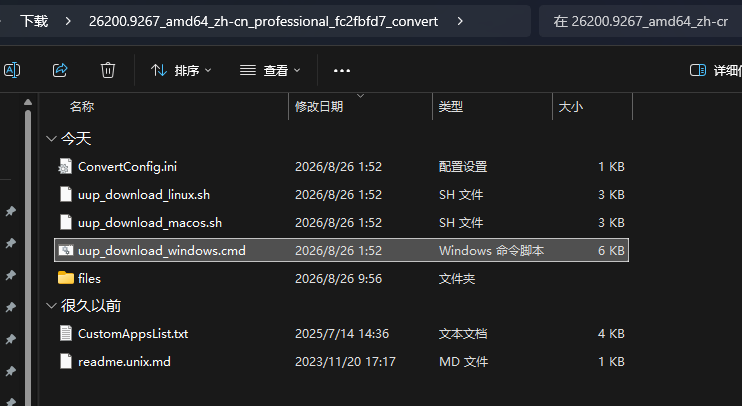
uup_download_windows.cmd并选择“以管理员身份运行”。 - 它的原理:脚本会自动调用 Aria2 极速从微软官方服务器下载当月最新、最全的代码碎片和补丁包,并在下载完成后,在本地自动利用 DISM 工具为你一键合成一个封装了最新补丁的纯净原版 ISO 镜像。
如果你日常需要频繁部署新机器,不想装完系统再花半小时重启更新,使用 UUP dump 方案 是目前技术人员公认最完美的解决方案。
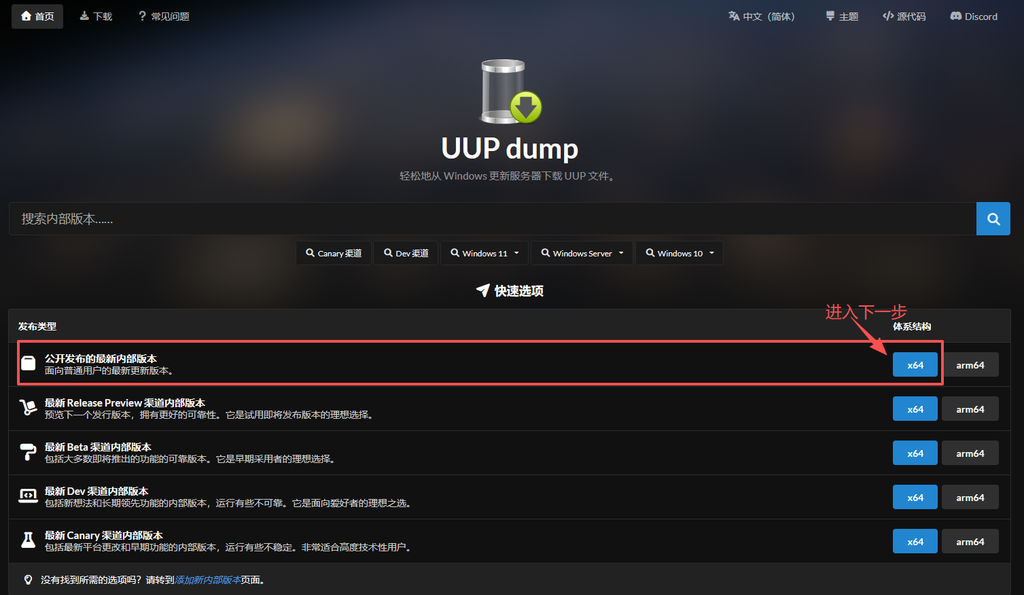
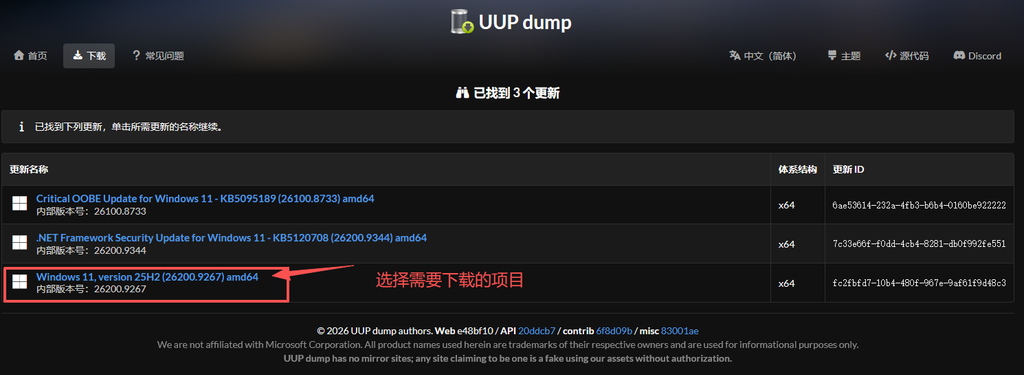
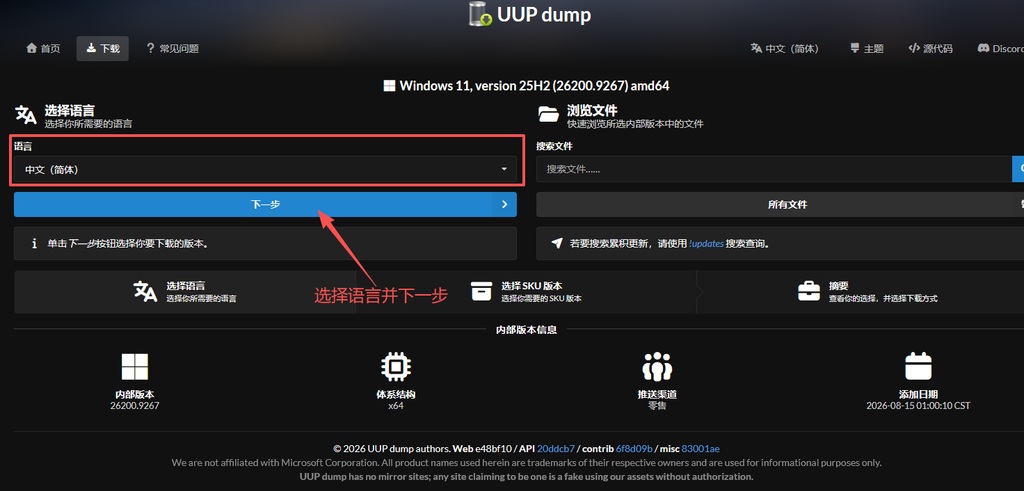
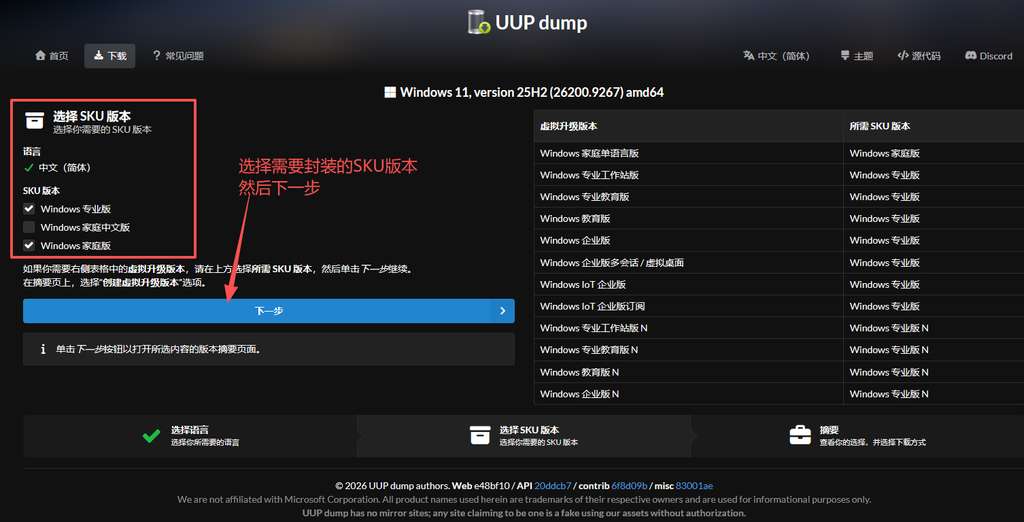
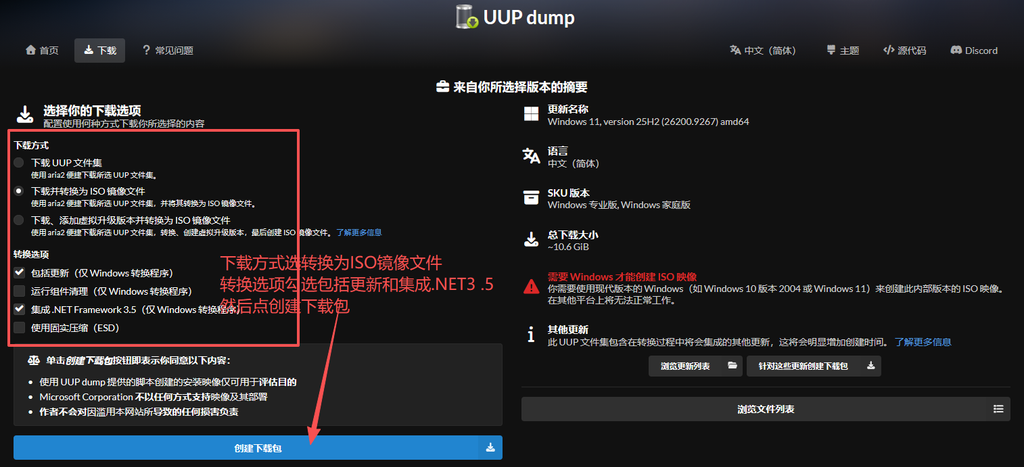

至此将获得一个压缩包文件,解压下载的上述压缩包,使用管理员身份执行uup_download_windows.cmd
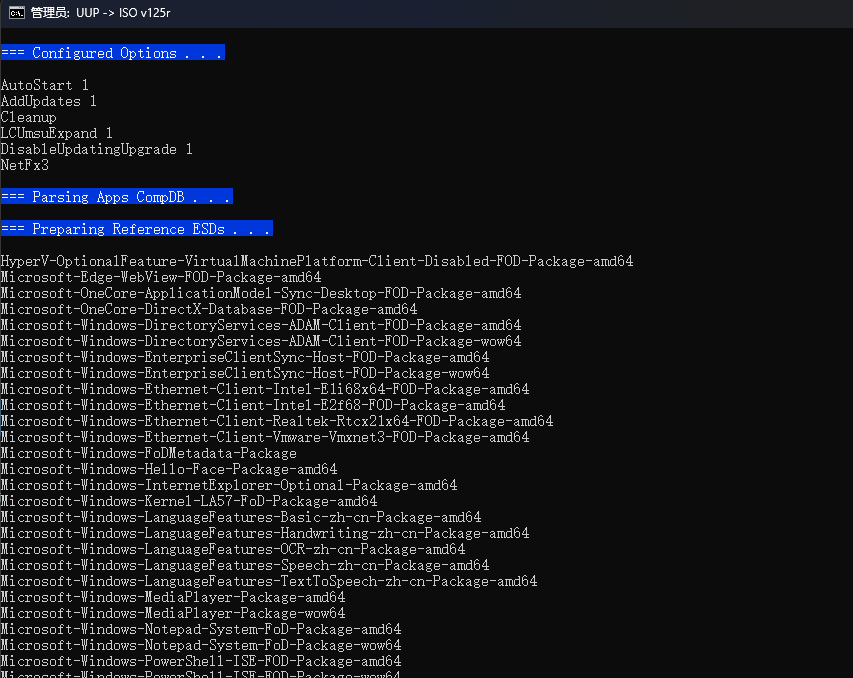
需要注意的是:
1、建议可用磁盘空间不少于30G,
2、需要能访问互联网连接微软的服务器下载文件;
3、整个过程会需要2-3小时或更多,视网速而定。完成后将看到如下信息:
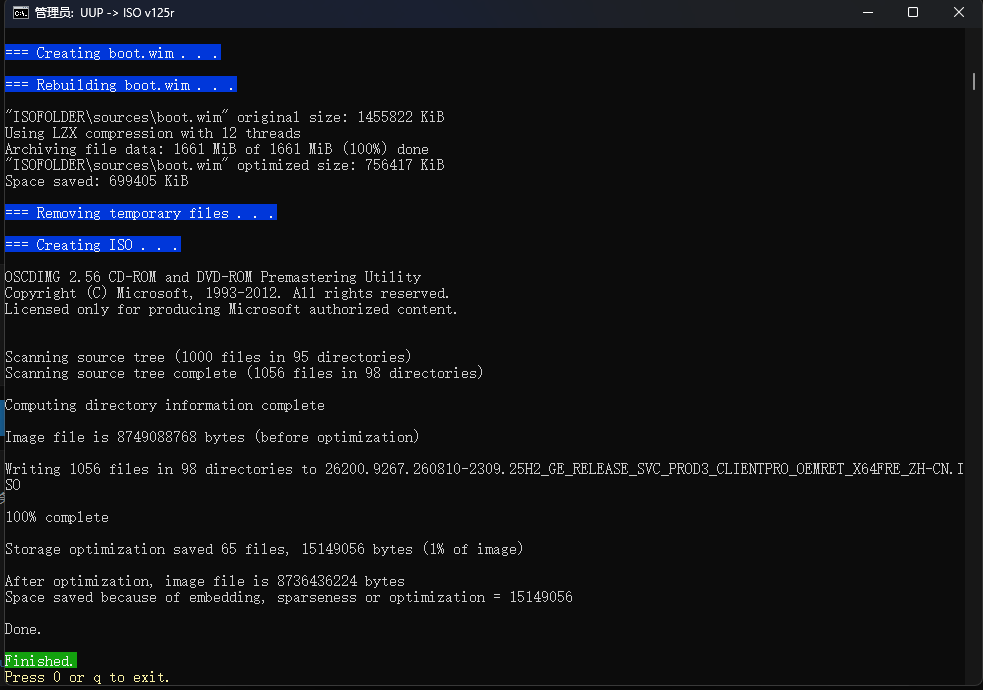
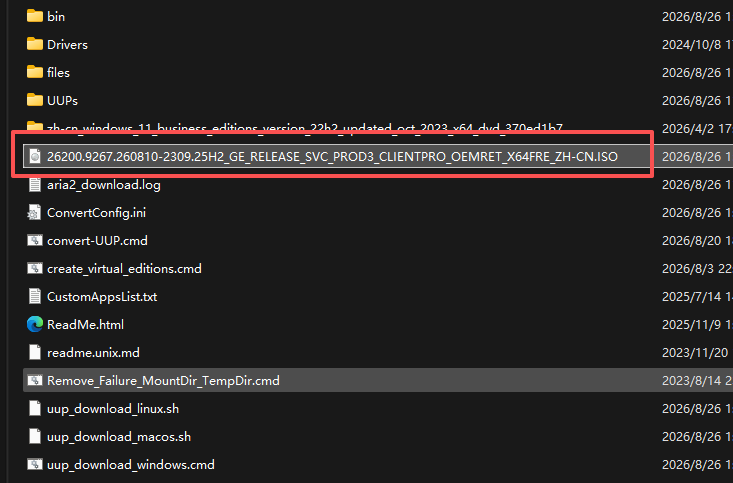
这即是最终的得到最新集成累积更新的ISO,如需要去除TPM2.0和使用无应答文件安装,还需要额外的处理:
1、去除TPM2.0限制安装到不支持TPM的旧机一般有三种方式:
▪通过PE工具安装
▪Rufus工具写到U盘(写盘时选择去除TPM),通过U盘启动安装;
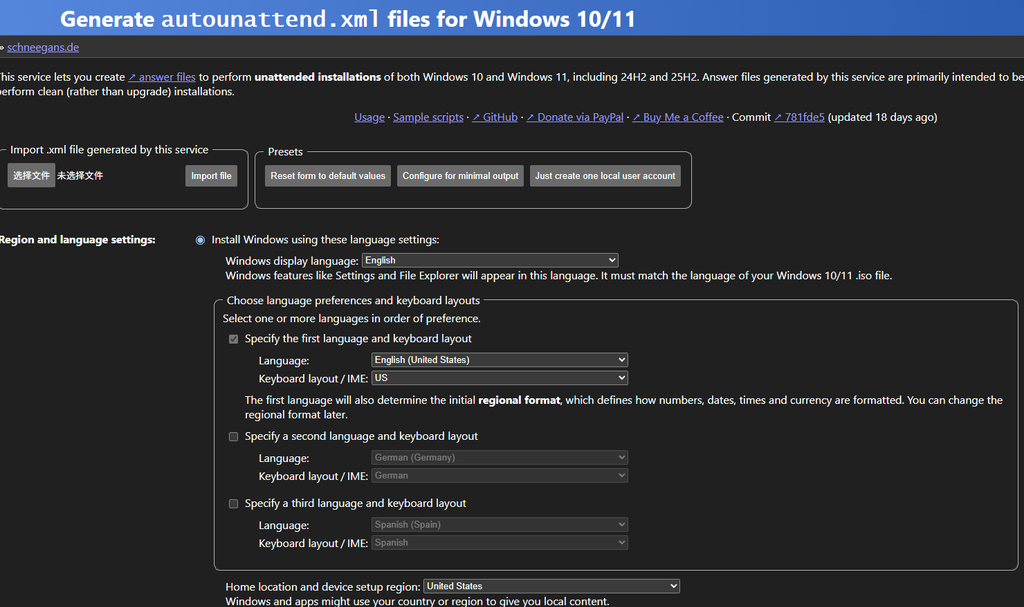
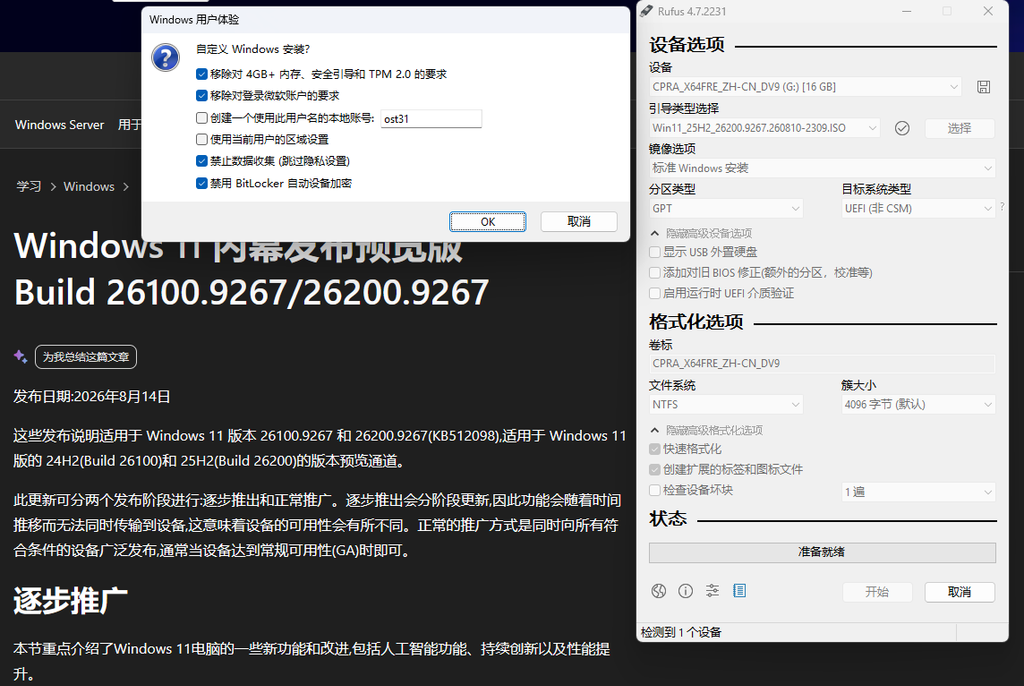
▪通过免应答文件安装(免应答文件autounattend.xml放在任意盘根目录即可,制作免应答文件网站:Generate autounattend.xml files for Windows 10/11),内容见多,按需选择,可高度定制(去TPM验证、去联网登录、预设账户密码、wifi连接信息、剔除无用组件等),需注意的是使用无应答安装不能保留用户信息和文件无损升级,因此无应答文件最好不要放在ISO的根目录或者PE盘的根目录,需改名或放在二级目录,要用再放到根目录中。
2、制作去除了TPM验证的ISO:
可以利用Rufus制作好的启动U盘制作一个去除TPM验证的ISO,
使用ISO编辑器(如UltraISO)打开原版镜像并删除全部文件,然后将制作好的U盘内文件全部拉入UltraISO内另存为新的iso即可。